
- Доступные функции в ЛКП
- Вход в ЛКП
- Оформление заявок
- Обмен клиентских лицензий ПРОФ
- Обмен клиентских лицензий КОРП
- Обмен серверных лицензий
- Апгрейд серверный лицензий
- Заявки на сервисы
- Продукты с ограничением на отгрузку
- Поиск по рег.номеру
- Номенклатура «Позаказного производства»
- Данные партнера
- Настройки пользователя партнера
- Статусы партнера
С 1 апреля 2026 года сайт технической поддержки для партнеров доступен только в режиме «чтение». Вся работа по заявкам теперь ведется через новый личный кабинет партнера (ЛКП).
Функционал остался прежним: оформление заявок по разрешению, регистрация и перерегистрация программных продуктов, проверка прав приобретения. Однако из‑за изменений в интерфейсе у партнеров могут возникнуть вопросы по оформлению заявок. Ниже приводим инструкцию по работе в новом ЛКП.
Какие функции доступны в ЛКП
В личном кабинете доступны:
- Оформление и подача заявок на продажу, отслеживание их статуса.
- Просмотр и подача заявок на сервисы (в том числе оформленных с помощью робота ИТС).
- Оформление заявок на договоры.
- Получение печатных форм (PDF) счетов, УПД и других финансовых документов.
- Просмотр вариантов покупки.
- Получение номенклатуры, цен и изменений по ним.
Как войти в личный кабинет
Вход в новый личный кабинет партнера осуществляется по ссылке https://lkp.1c.ru/RFT
Для входа необходимо ввести:
- логин (код партнера);
- пароль (тот же был на сайте техподдержки);
- нажать кнопку «Войти».
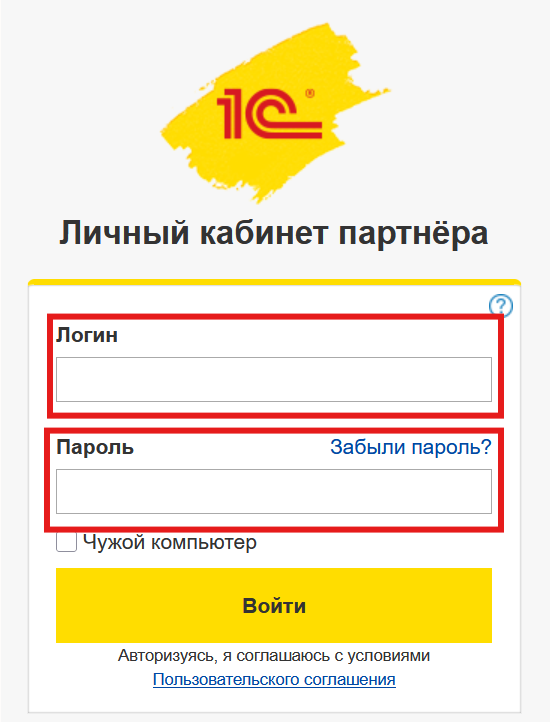
Также возможен запуск в режиме тонкого клиента — порядок настройки описан в инструкции пользователя.
Если не получается войти в новый ЛПК
Если по каким‑то причинам у партнера не получается сразу войти в новый личный кабинет, можно воспользоваться навигаций:
- Как войти в новый личный кабинет;
- Инструкция по работе в новом ЛКП;
- Администрирование пользователей.
Оформление заявок в ЛПК
Рассмотрим алгоритм оформления нескольких типовых заявок. Все остальные виды заявок создаются похожим образом и интуитивно понятны.
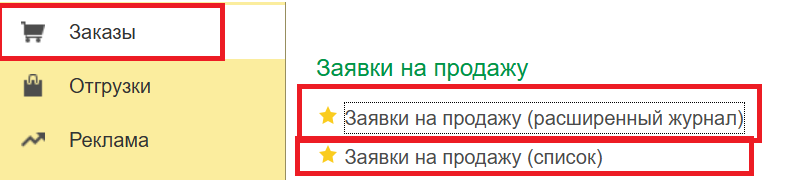
Панель управления находится слева. Чтобы начать создание заявки, необходимо зайти в раздел «Заказы», затем «Заявки на продажу (расширенный журнал)» или «Заявки на продажу (список)».
Создание новой заявки возможно из обоих разделов, и оформляются они одинаково.
Обмен клиентских лицензий ПРОФ
-
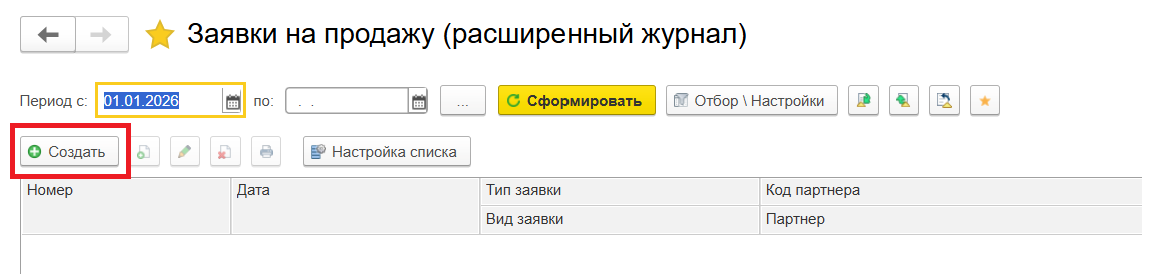
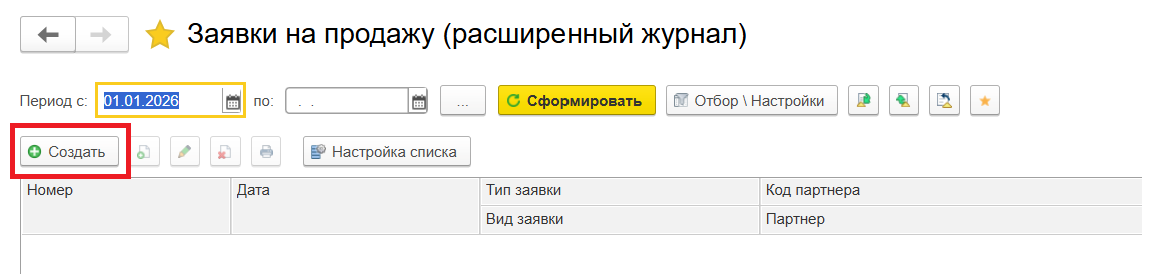
Для оформления новой заявки необходимо нажать кнопку «Создать».
-
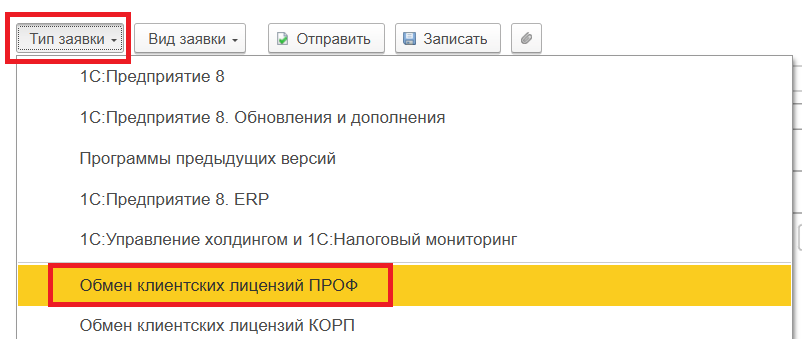
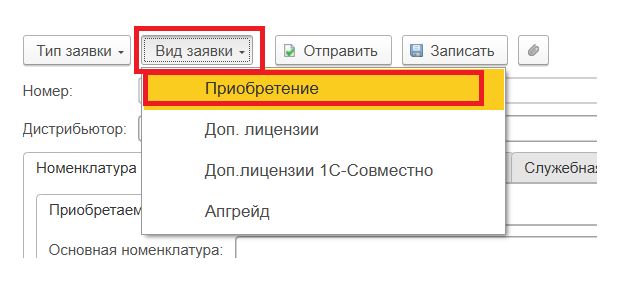
Выберите тип заявки «Обмен клиентских лицензий ПРОФ» и вид заявки «Приобретение». В шапке заявки автоматически появится ее название — «Обмен клиентских лицензий ПРОФ (Приобретение)».
-
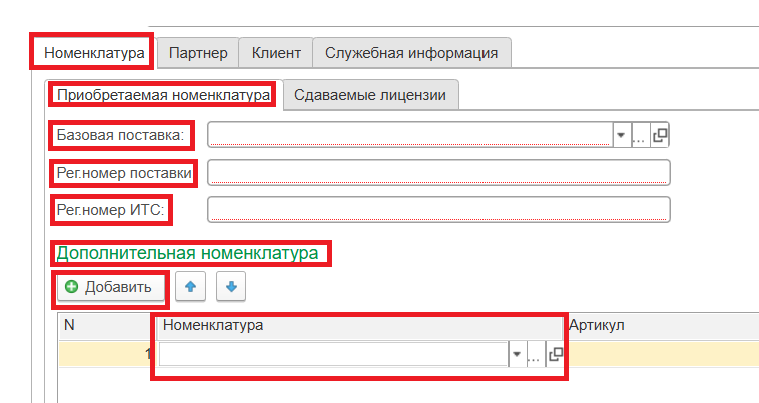
В шаблоне заявки в поле «Номенклатура» необходимо отредактировать следующие поля:
Приобретаемая номенклатура:
- Базовая поставка (наименование основной поставки);
- Регистрационный номер основной поставки;
- Регистрационный номер ИТС (для основной поставки, на которой есть действующая подписка 1С:ИТС\1С:КП).
Дополнительная номенклатура:
Через кнопку «Добавить» создайте новую строку и укажите артикул приобретаемой клиентской лицензии (либо выберите позицию из каталога, перейдя в строку).
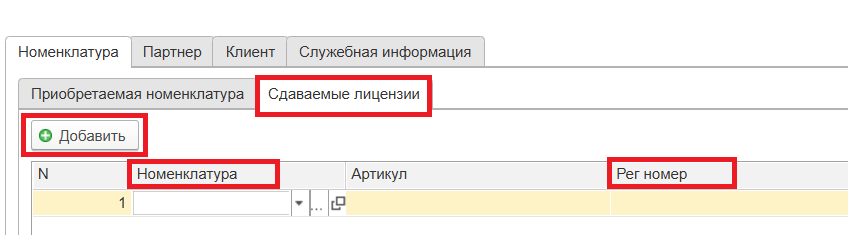
Сдаваемые лицензии:
Через кнопку «Добавить» создайте новую строку и введите артикул и регистрационный номер сдаваемой клиентской лицензии. Если обмен происходит с нескольких лицензий, каждую новую необходимо добавлять новой строкой.
-
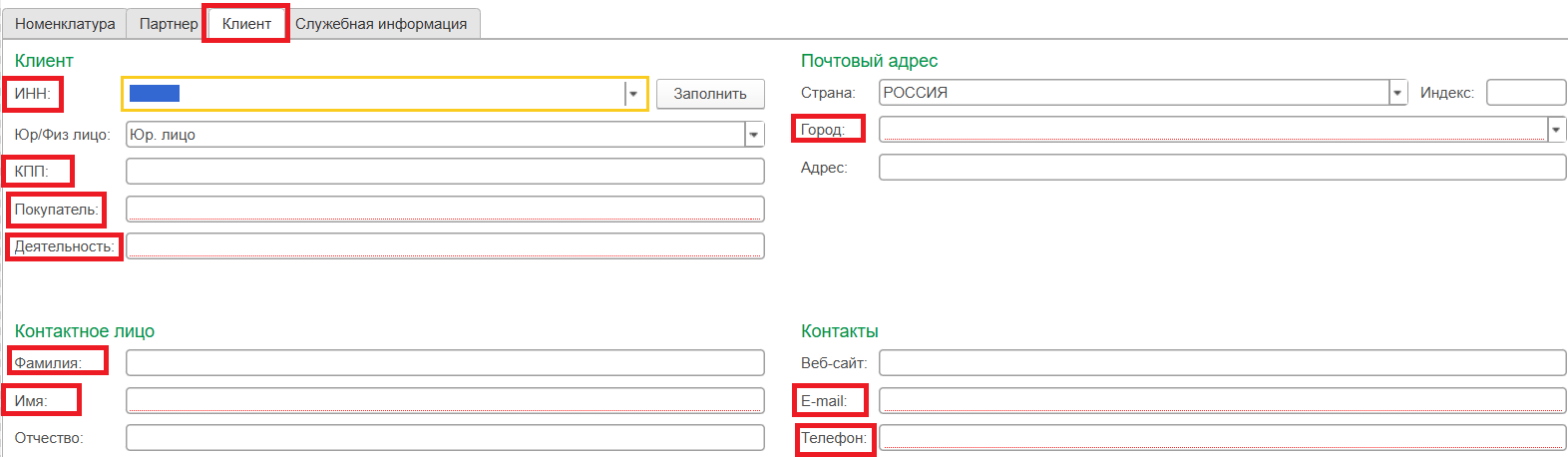
На вкладке «Клиент» заполните все поля, выделенные красным цветом:
- ИНН,
- КПП,
- Покупатель,
- Деятельность,
- Фамилия,
- Имя,
- Город,
- E-mail,
- Телефон.
-
В разделе «Присоединенные файлы» необходимо присоединить сканы документов, требуемых для обмена (в случае, если сдается клиентская лицензия в виде коробочной поставки).

-
Далее заявка записывается и отправляется на рассмотрение в фирму «1С».

Обмен клиентских лицензий КОРП
-
Для оформления новой заявки нажмите кнопку «Создать».
-
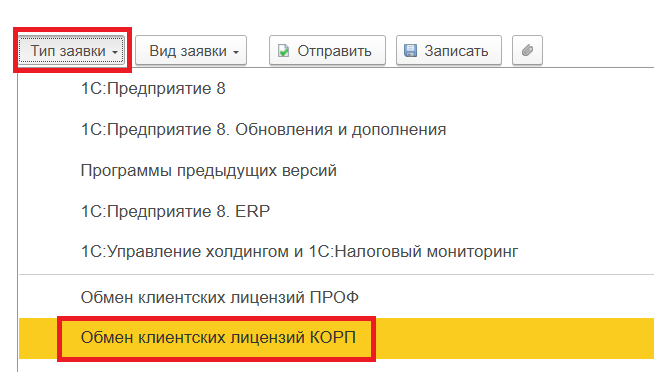
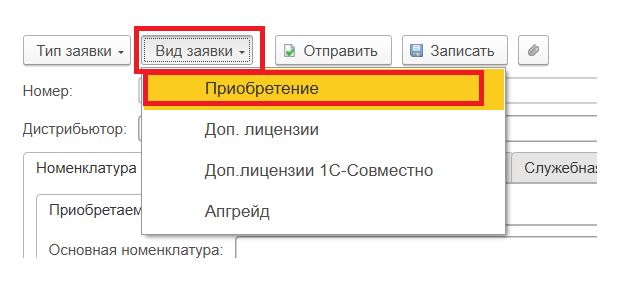
Выберите тип заявки «Обмен клиентских лицензий КОРП» и вид заявки «Приобретение».
-
Шаблон заполняется по аналогии с заявкой «Обмен клиентских лицензий ПРОФ».
Полный алгоритм действий и правила проведения обменов ПРОФ и КОРП приведены в статьях:
- ПРОФ: https://rarus-soft.ru/press/expert-news/384677/;
- КОРП: https://rarus-soft.ru/press/expert-news/387925/.
Обмен серверных лицензий
-
Для оформления новой заявки нажмите кнопку «Создать».
-
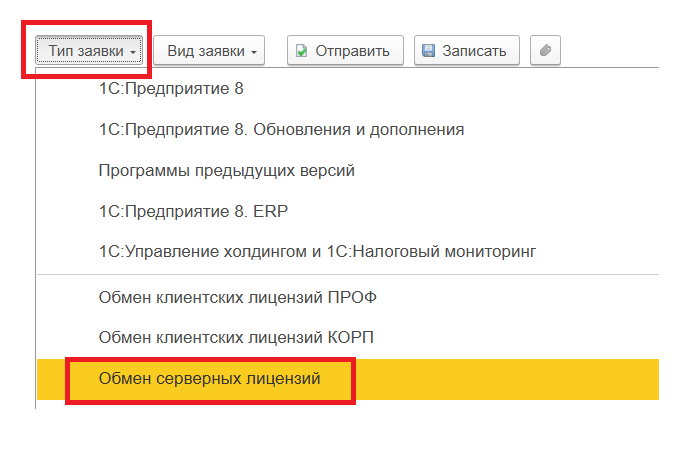
Выберите тип заявки «Обмен серверных лицензий» и вид заявки «Приобретение». В шапке заявки высветится ее название — «Обмен серверных лицензий. (Приобретение)».
-
В шаблоне заявки в поле «Номенклатура» отредактируйте поля.
Приобретаемая номенклатура:
- Базовая поставка (наименование основной поставки);
- Регистрационный номер поставки;
- Регистрационный номер ИТС (для основной поставки, на которой есть действующая подписка 1С:ИТС\1С:КП).
Дополнительная номенклатура:
Через кнопку «Добавить» создайте новую строку и введите артикул приобретаемой серверной лицензии.
Сдаваемые лицензии:
Через кнопку «Добавить» создайте новую строку и введите артикул и регистрационный номер сдаваемой серверной лицензии.
-
На вкладке «Клиент» заполните все поля, выделенные красным цветом:
- ИНН,
- КПП,
- Покупатель,
- Деятельность,
- Фамилия,
- Имя,
- Город,
- E-mail,
- Телефон.
-
В разделе «Присоединенные файлы» прикрепите сканы документов, требуемых для обмена серверной лицензии (в случае, если сдается лицензия на сервер в виде коробочной поставки).
-
Далее заявка записывается и отправляется на рассмотрение в фирму «1С».
Апгрейд серверный лицензий
-
Для оформления новой заявки нажмите кнопку «Создать».
-
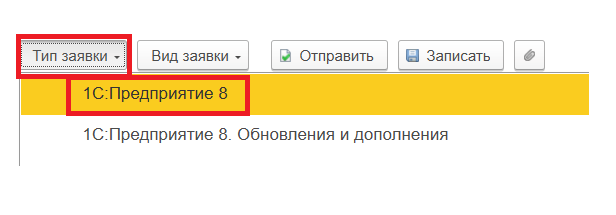
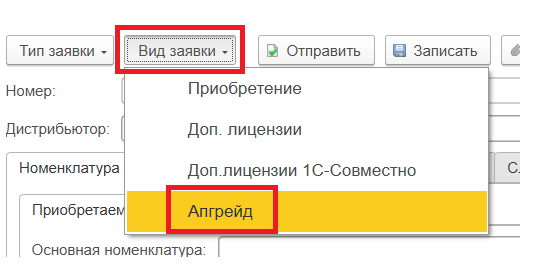
Выберите тип заявки «1С:Предприятие 8» и вид заявки «Апгрейд». В шапке заявки появится ее название — «1С:Предприятие 8 (Апгрейд)».
-
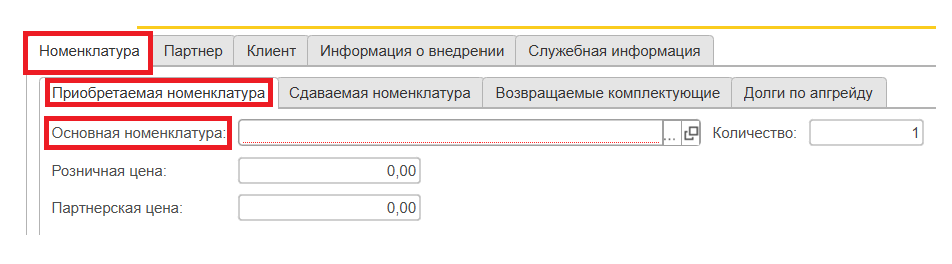
В шаблоне заявки в поле «Номенклатура» отредактируйте поля:
Приобретаемая номенклатура:
В поле «Основная номенклатура» укажите серверную лицензию, на которую делается апгрейд.
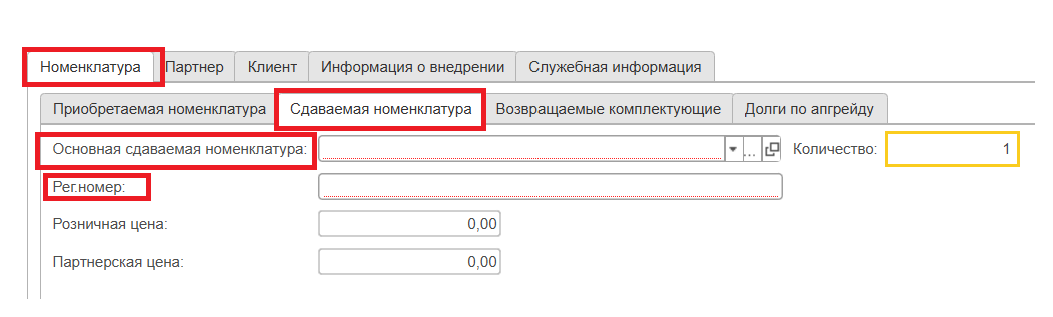
Сдаваемая номенклатура:
- В поле «Основная сдаваемая номенклатура» укажите лицензию на сервер, с которой делается апгрейд.
- В поле «Рег.номер» — регистрационный номер сдаваемой серверной лицензии.
-
На вкладке «Клиент» заполните все строки, выделенные красным цветом:
- ИНН,
- КПП,
- Покупатель,
- Деятельность,
- Фамилия,
- Имя,
- Город,
- E-mail,
- Телефон.
-
В разделе «Присоединенные файлы» приложите сканы документов, требуемых для апгрейда серверной лицензии (в случае, если сдается лицензия на сервер в виде коробочной поставки).
-
Далее заявка записывается и отправляется на рассмотрение в фирму «1С».
Важно!
- Если рассматривается повышение разрядности серверной лицензии, то необходимо выбрать тип заявки «1С:Предприятие 8‑Апгрейд».
- Если необходимо заменить ключ защиты, то необходимо выбрать тип заявки «Обмен серверных лицензий- Приобретение».
Полный алгоритм действий и правила проведения приведены в статьях:
- ПРОФ https://rarus-soft.ru/press/expert-news/384883/.
- КОРП https://rarus-soft.ru/press/expert-news/388121/.
Заявки на сервисы
В новом личном кабинете, помимо покупки программных продуктов, можно оформить заявку на некоторые сервисы 1С.
-
Чтобы перейти в соответствующий раздел, выберите «Заказы» — «Заявки на сервисы». Откроется журнал заявок партнера.

- Нажмите кнопку «Создать». По умолчанию создается заявка с видом «Приобретение».
Виды заявок на сервисы
В отличие от заявок на продажу, заявка на сервис имеет только вид, который определяет ее характер:
- Приобретение — заполняется при создании новой платной заявки, за которую будет выставлен счет.
- Льготная — заполняется при создании новой бесплатной заявки, например, КП ПРОФ на 3 месяца при покупке нового решения 1С.
- Коррекция данных пользователя — заполняется при вводе корректировочной заявки на основании уже существующей (приобретение или льготная). Позволяет изменить только данные пользователя, остальные параметры для корректировки недоступны.
- Коррекция состава — заполняется при вводе корректировочной заявки на основании уже существующей (приобретение или льготная). Позволяет изменить как данные пользователя, так и некоторые параметры заявки, например, срок.
- Деактивация — заявка на отказ, оформляется на основании уже существующей заявки (приобретение или льготная).
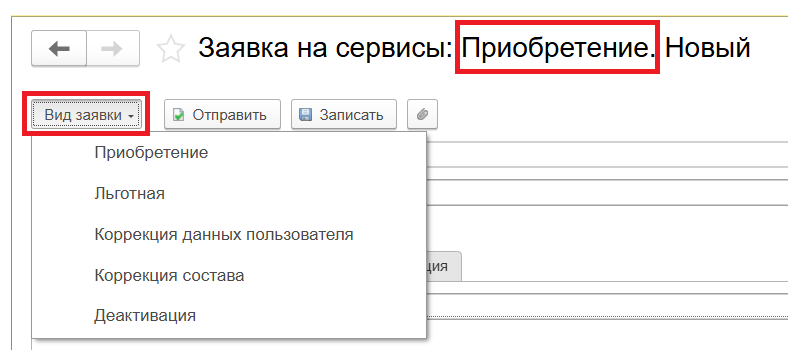
Вид «Приобретение»
-
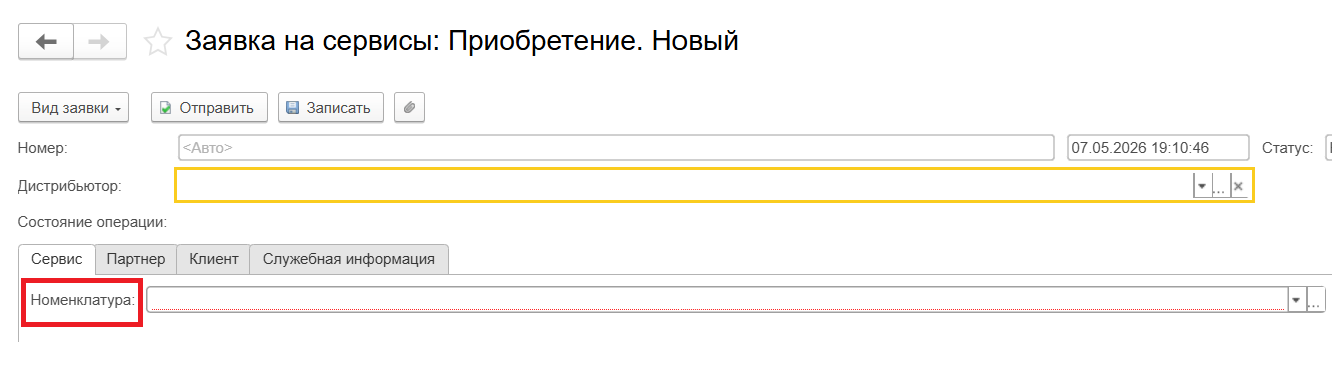
На закладке «Сервис» выберите приобретаемую номенклатуру (сервис) из каталога.
-
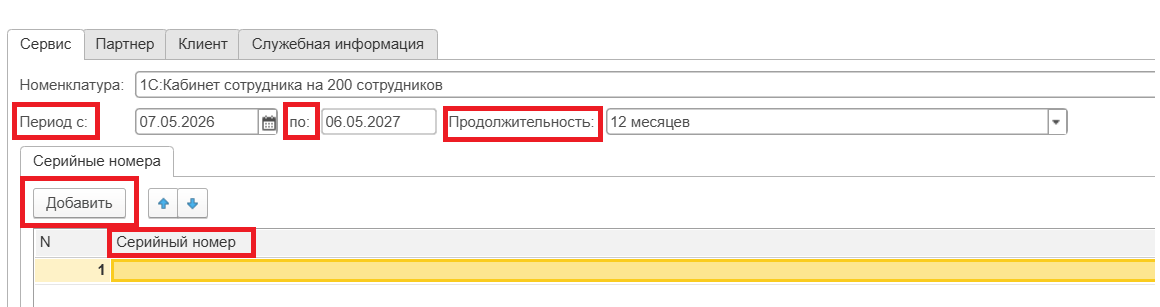
Период действия сервиса «с» по умолчанию выставляется с текущей даты, но его можно отредактировать. Если у выбранного сервиса возможны несколько периодов, они выводятся списком при добавлении. Период действия «по:» рассчитывается автоматически и зависит от оплаченного тарифа.
В закладке «Серийные номера» укажите регистрационные номера программных продуктов, для которых приобретается сервис.
- На закладке «Партнер» автоматически заполнены данные партнера. В блоке «Комментарий автора заявки» можно оставить свой комментарий. В блоке «Комментарий фирмы 1С» отображаются комментарии ответственного сотрудника «1С» по заявке.
- На закладке «Клиент» заполните данные конечного покупателя. Можно воспользоваться заполнением данных по ИНН из ЕГРЮЛ/ЕГРИП. При необходимости укажите количество рабочих мест и приложите файлы.
- После заполнения данных заявку отправьте заявку на рассмотрение в «1С» по кнопке «Отправить». Статус заявки изменится на «На рассмотрении».
Вид «Коррекция данных пользователя»
Данную заявку можно создать на основании заявки, которую требуется скорректировать.
- В журнале заявок щелкните правой кнопкой мыши по нужной заявке и выберите «Создать на основании» — «Заявка на сервис». Новая заявка будет создана с уже заполненными данными по заявке‑основанию.
- Далее перейдите на вкладку «Клиент», внесите необходимые изменения и отправьте заявку на рассмотрение.
Альтернативный способ: создайте новую заявку из журнала «Заявки на сервисы» и выберите вид «Коррекция данных пользователя». Далее откройте вкладку «Служебная информация» и вручную выберите редактируемую заявку.
Чтобы новая заявка заполнилась данными из заявки‑основания, нажмите кнопку «Заполнить». После этого можно скорректировать данные клиента и отправить заявку на рассмотрение.
Продукты с ограничением на отгрузку
Проверка прав приобретения программных продуктов 1С проходит в разделе «Продукты с ограничением на отгрузку». Найти его можно через «Заказы» — «Сервис» — «Продукты с ограничением на отгрузку».

В открывшемся поле введите код партнера и артикул интересующего продукта, затем нажмите кнопку «Рассчитать».

Система покажет, есть ли ограничения на приобретение программного продукта и какие именно.
Поиск по регистрационному номеру
Через сервис «Поиск по рег.номеру» можно формировать отчет, показывающий все заказы партнера по введенному в поиск регистрационному номеру, а также все отгрузки (независимо от партнера), произведенные с 2023 года. Чтобы войти в сервис, перейдите в «Заказы» — «Сервис» — «Поиск по рег.номеру».

В результатах вы увидите точное наименование программного продукта и его артикул. Также, если продажа лицензии проходила через вас, вы увидите номер заявки на партвеб.
Поиск работает строго по одному регистрационному номеру, поиск по списку номеров не предусмотрен.
Номенклатура «Позаказного производства»
В этом разделе проверяются программные продукты на предмет позаказного производства со стороны фирмы «1С».
Найти раздел можно через «Справочники» — «Номенклатура «Позаказного производства».
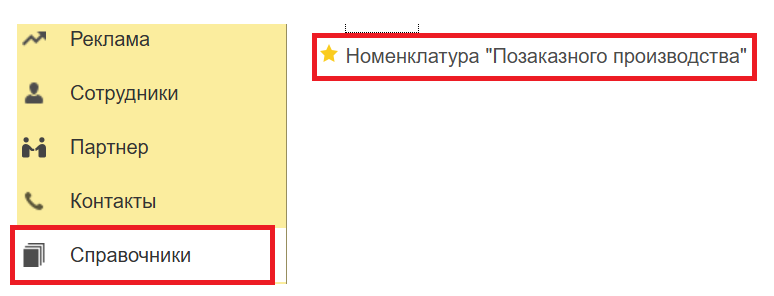
В появившемся окне необходимо проставить артикул программного продукта.
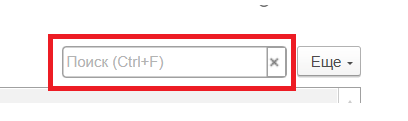
Если товар находится в списке, он отобразится строкой ниже. Это означает для приобретения данного программного продукта потребуется оформить заявку на приобретение независимо от достаточности сертификатов.
Данные партнера
Проверить статусы и сертификаты партнера можно в сервисе «Данные партнера» («Партнер» — «Сервис» — «Данные партнера»).

В открывшемся окне отображается информация:
- код партнера;
- наименование партнера;
- ИНН\ КПП партнера;
- имеющиеся у партнера статусы (например, Центр компетенции);
- сертификаты партнера (вид и количество).
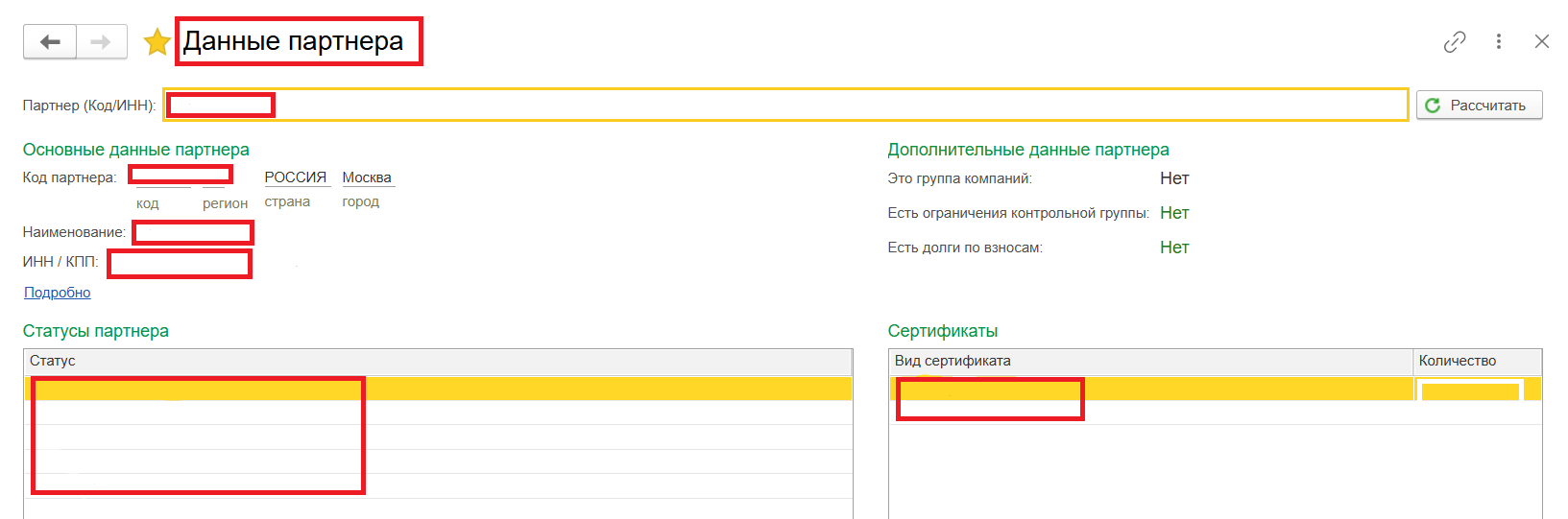
В дополнительных сведениях можно увидеть более развернутую информацию по сертификатам и статусам.
Настройки пользователя партнера
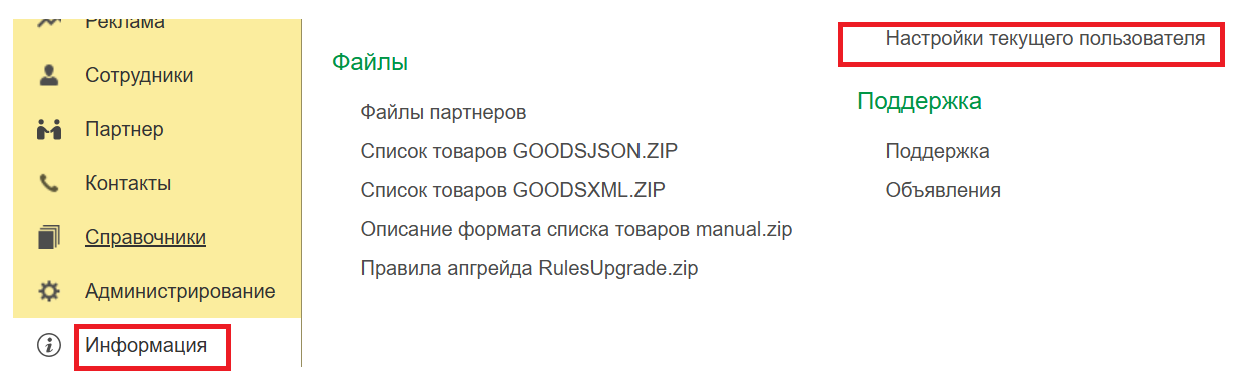
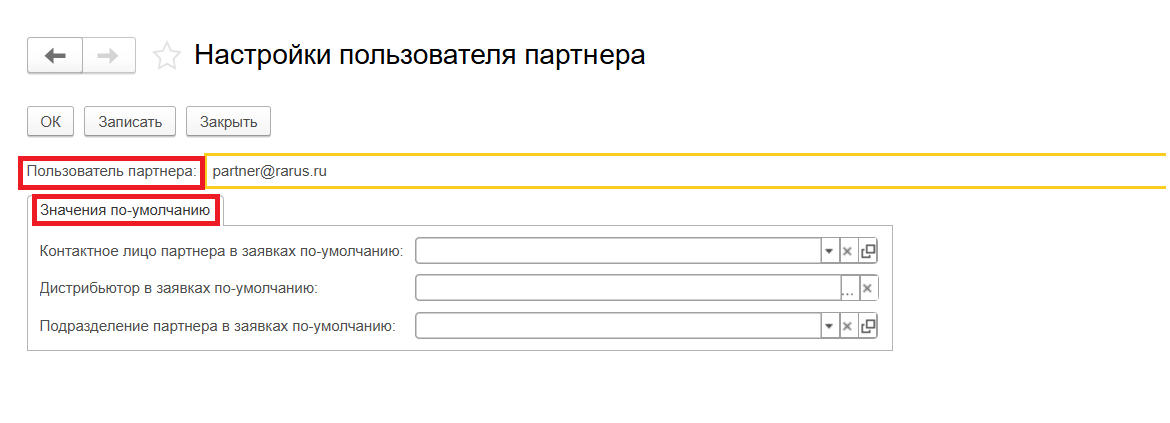
В настройках можно указать адрес электронной почты, на который будут отправляться электронные письма с результатом обработки заявок.
К графе «Дистрибьютор в заявках по‑умолчанию» можно выбрать необходимого дистрибьютора, который будет автоматически проставляться в заявки на приобретение.
После внесения данных нажмите «Записать и закрыть».
Статусы партнера
Посмотреть текущие статусы партнер может через раздел «Партнер» — «Статусы партнера».
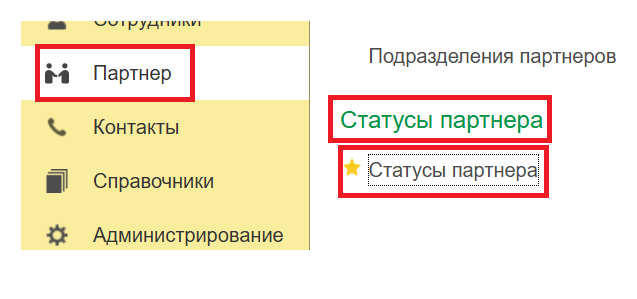
В открывшемся окне отображаются все статусы, которые партнер имеет на текущий момент.
Старый partweb
Cтарый партвеб работает в качестве архива. Создание новых заявок невозможно. Перейти к нему можно по ссылке.
Если у вас возникают трудности в формировании заявок, вы всегда можете обратиться к дистрибьютору «1С‑Рарус» — к любому менеджеру Единого центра по работе с партнерами. Мы с радостью вас проконсультируем, поможем с оформлением и ответим на все интересующие вопросы.
